
Excel 名单怎样批量生成证书 PDF?
核心结论:把名单字段绑定到证书底图上的文字和二维码对象,选择“单页单条”,即可按名单批量输出证书 PDF;一人一份文件时勾选“分批导出(每条数据单独文件)”。
最后更新:
开始前准备
功能说明参照 v2.0.2 用户手册;实拍界面为当前公开安装包 2.1.1(2026-10-16)。支持 Windows 10/11 64 位、Windows 7 SP1 64 位兼容版,以及 macOS 15+ Apple 芯片。排版编辑可离线;正式 PDF 导出和打印需要联网校验登录与授权。截图来自 Mac,文中 Windows 快捷键的 Ctrl 在 Mac 对应 Command、Alt 对应 Option;也可直接使用工具栏按钮。
- 需要准备的 3 样东西:
- 证书模板:单张证书的 PDF(推荐)或 PNG/JPG/JPEG/BMP/WEBP 图片,尺寸与实际成品一致;
- 名单数据:Excel(.xlsx/.xls)、CSV 或 TXT,第一行是字段名,从第二行起每行一条记录;
- 验证链接(可选):如果证书要带可扫的验证二维码,把完整网址写进表格的一列。
- 名单必须先处理:编号列设为文本格式(保前导零);不要合并单元格;删除空行;姓名不要带多余空格。
操作步骤
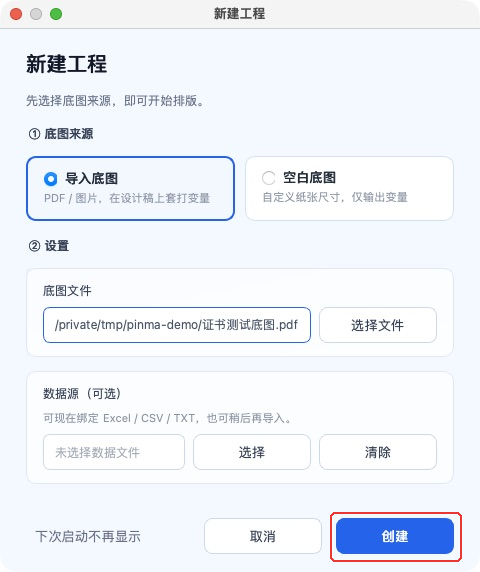
第 1 步:在“新建工程”窗口选择底图并创建
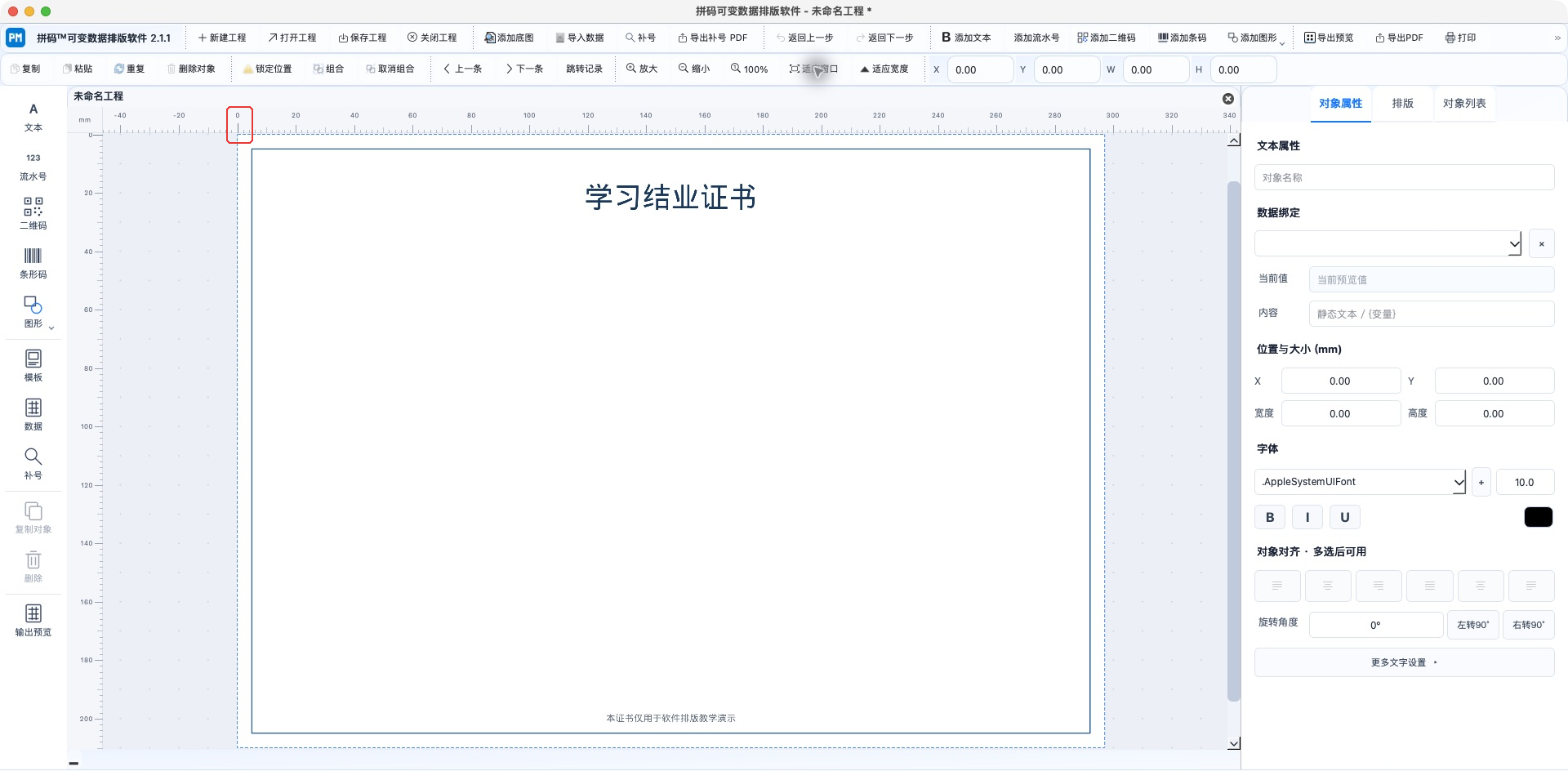
点击“新建工程”,选择“导入底图”,点“选择文件”选中 PDF 或图片,再点“创建”。PDF 分支显示底图文件名,不显示页面尺寸;成品尺寸先在原稿中确认,创建后结合毫米标尺和主窗口底图尺寸核对。
第 2 步:导入名单数据
- 点「数据与输出 > 导入数据」(Ctrl+I);
- 选择 Excel/CSV/TXT 文件;
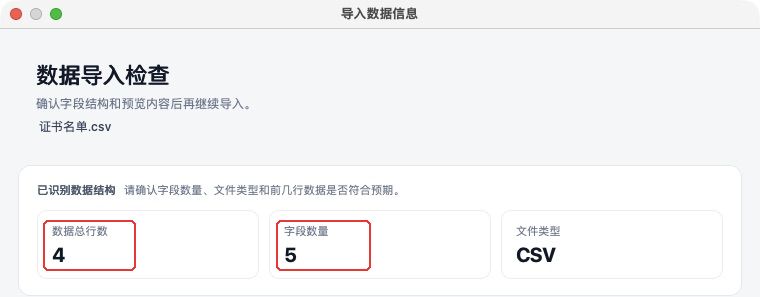
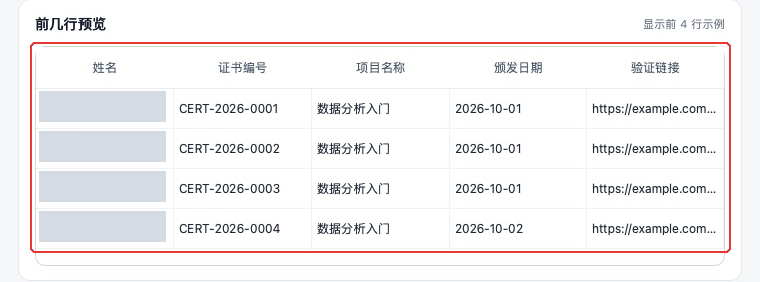
- 在「导入数据信息」窗口里核对三件事:总行数、字段数、显示的前几行示例;
- Excel 若是多工作表,在导入时选择工作表;导入后要换,用「数据与输出 > 切换 Excel 工作表」(Ctrl+Shift+I)。
确认后软件底部会显示当前原始记录号与总记录数——这个总数就是后面验收 PDF 页数的基准。
第 3 步:添加文字对象并绑定字段
- 点文本按钮(Ctrl+Shift+T),再点画布上姓名应在的位置,放置文字对象;
- 右侧切到「对象属性」页签(Alt+1);
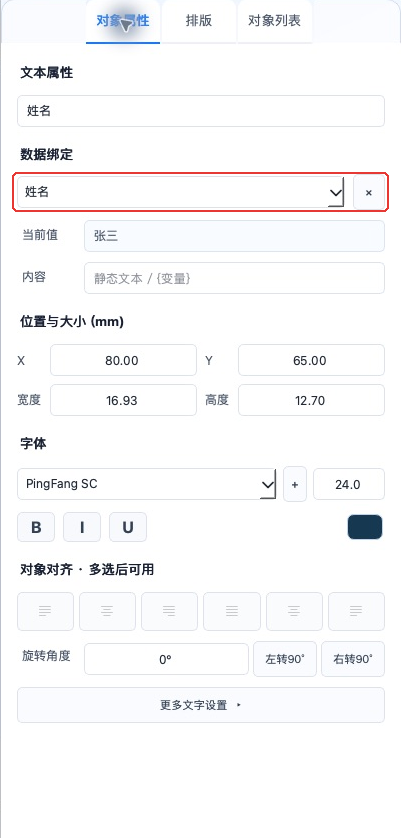
- 绑定字段:在“数据绑定”下拉框选择表格里的「姓名」列。字段右侧的 × 用于解除绑定;
- 需要固定文案加数据时,用 {字段名} 组合写法,例如 编号:{证书编号};
- 设置字体、字号、对齐(对象属性 面板中字体与字号同行,B/I/U 控制粗体、斜体、下划线);
- 重复 1~5,为「证书编号」「项目名称」「颁发日期」各建一个文字对象并分别绑定字段。
第 4 步:添加验证二维码(可选)
- 点二维码按钮(Ctrl+Shift+Q),点画布放置;
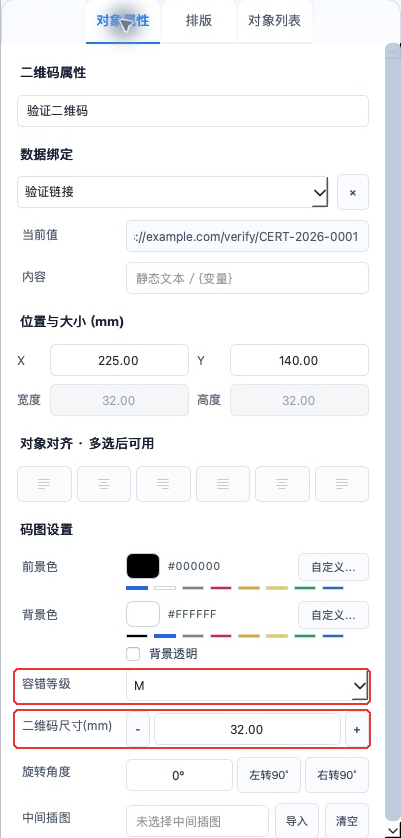
- 在二维码属性的“数据绑定”中选择「验证链接」列;
- 设置容错等级、二维码尺寸(mm)(二维码宽高在通用位置栏只读,要用“二维码尺寸(mm)”专用控件)、前景色/背景色/透明背景、90° 旋转、“中间插图”中的 Logo 图片(可选)。
第 5 步:设置排版方式为「单页单条」
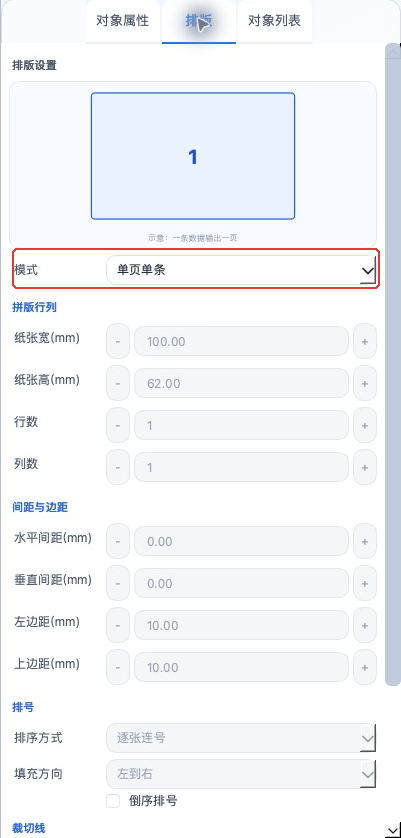
- 右侧切到「排版」页签(Alt+2);
- 选择「单页单条」——每条记录输出一页,这是证书这类单页文件的标准选择;
- 如果一张纸上要拼多张证书,改用“手动行列”或“自动排满”拼版并设置行列、底图成品尺寸与输出纸张宽高、水平间距与垂直间距、左边距、上边距(详见第 2 篇)。
第 6 步:预览与跳转核对
- 用「首条/末条」(Alt+Home / Alt+End)、「上一条/下一条」(Alt+← / Alt+→)切换记录;
- 用「跳转记录」(Ctrl+Alt+G)直接输入原始记录号,跳到中间任意一条;
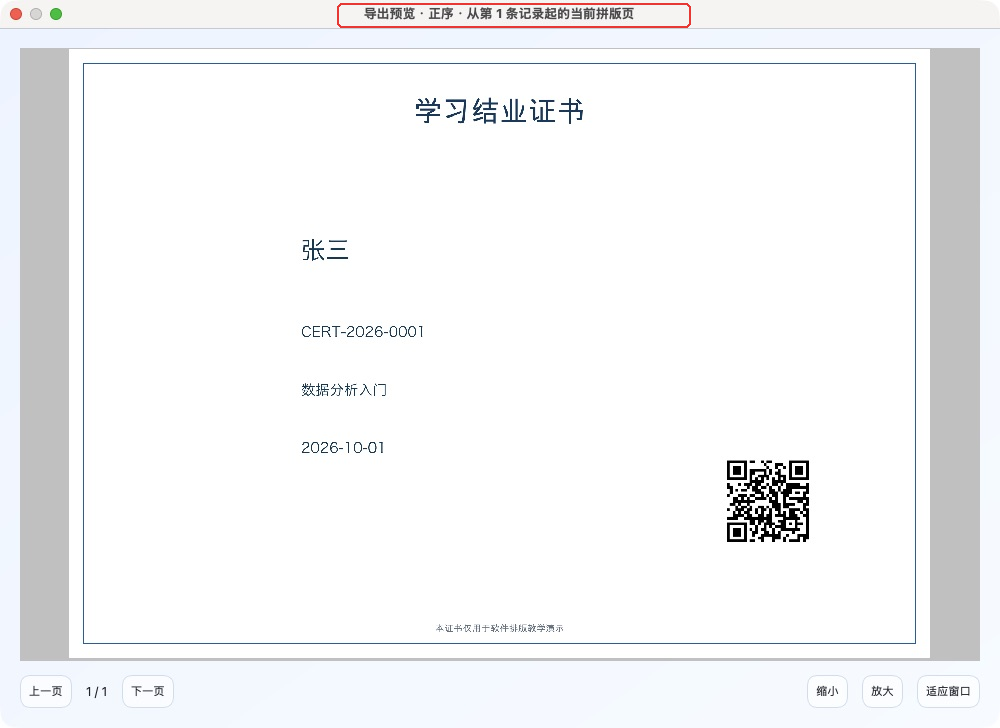
- 用「导出预览」(Ctrl+Shift+E)查看当前记录对应的实际输出页。
第 7 步:导出 PDF
- 「数据与输出 > 导出 PDF」(Ctrl+Shift+S;注意不是工程另存为);
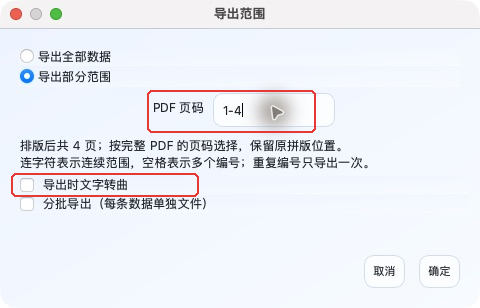
- 选择普通导出,按完整拼版 PDF 的页码范围填写,例如整批就留空或填 1-200;范围支持 144-200、144、144 150 180、10-20 35 48 这种写法;
- 需要交付给缺少字体的环境时,勾选文字转曲(文字转路径),开启后先用导出预览确认;
- 联网校验通过后导出。
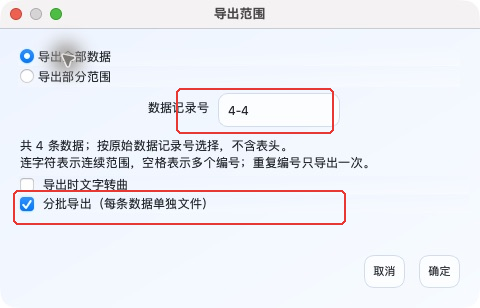
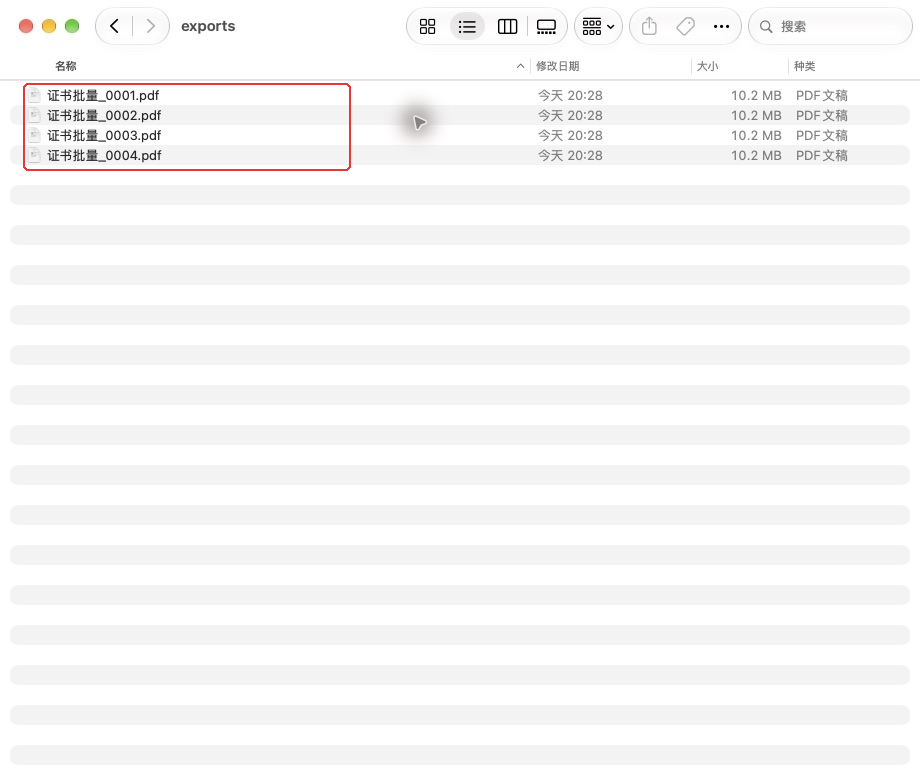
若要求「一人一份独立 PDF」,改用分批导出:输入框改为按原始记录号选择,每条记录生成一个 PDF,文件名带原始记录序号、不含表头。
软件界面示例
截图来自 2.1.1 Mac 软件窗口,使用虚构数据;点击图片可查看原始尺寸。
导入窗口的字段预览存在文字重叠,以下两张局部图展示可读的统计与表格区域。
样例数据
列名与示例行(保存为 证书名单.csv,UTF-8):
姓名,证书编号,项目名称,颁发日期,验证链接
张三,CERT-2026-0001,数据分析入门,2026-10-01,https://example.com/verify/CERT-2026-0001
李四四,CERT-2026-0002,数据分析入门,2026-10-01,https://example.com/verify/CERT-2026-0002
欧阳小明,CERT-2026-0003,数据分析入门,2026-10-01,https://example.com/verify/CERT-2026-0003
王五,CERT-2026-0004,数据分析入门,2026-10-02,https://example.com/verify/CERT-2026-0004- 编号规则:CERT-2026- + 4 位补零(示例为 0001~0004)。如果编号要由软件自动生成,用流水号设置:起始值 1、步长 1、数字位数 4、前缀 CERT-2026-。
- 测试要点:第 2、3 行故意放了「李四四」「欧阳小明」这种长短不一的名字,用来验长文本;链接全部用 example.com,不要用真实业务链接。
- 行数:4 行 = 应导出 4 页。正式名单里再加一行超长姓名做压力测试。
导出结果与自查
导出后逐条检查:
- 页数 = 有效名单行数(样例是 4 页;软件底部总记录数要能对上);
- 抽首条、末条、最长姓名(欧阳小明)、最短姓名(王五)各一张,核对姓名与编号是否来自同一行;
- 编号前导零还在(CERT-2026-0001 不能变成 CERT-2026-1);
- 二维码抽扫 2~3 个,确认能打开验证链接;
- 打印 1 张用直尺量尺寸,与成品要求比对后再放量;
- 文字转曲开启时,确认转曲后没有位置偏移。
软件的「导出前检查」只提示缺失字段、空内容、字体或编码风险,不代替人工核对。
使用范围与限制
- 不提供验证/核销后台:二维码里放的是你给的内容,扫完能不能验证由你的业务系统决定。
- 长文字需要逐条检查:手册提供的是字号、字间距、字符宽度等设置,长姓名必须靠预留区域或调字号解决。
- 不自动查重:名单里的重复编号、空值要在 Excel 里自己先查。
- 本教程把完整编码预先写入表格再绑定二维码,不依赖未经验证的流水号引用方式。
常见问题排查
| 现象 | 原因 | 解决 |
|---|---|---|
| 编号前的 0 消失 | Excel 把编号当数字 | 把该列设为文本,重新补齐再导入 |
| 姓名被挤掉一半 | 文本区域按平均长度设计 | 按最长姓名留宽,或调字号/字间距/字符宽度 |
| 一人出现两页 / 两人一页 | 排版方式或数据行有问题 | 确认选「单页单条」,并检查空行、合并单元格 |
| 导出页数与名单不符 | 有空行、隐藏行或工作表选错 | 用「切换 Excel 工作表」核对,删空行后重新导入 |
| 二维码扫不出来 | 尺寸太小、内容太长、对比度低、Logo 遮挡 | 加大尺寸、提高容错、提高对比度、减少 Logo 占比;按实际样张测 |
| 换了台电脑字体显示变样 | 字体缺失 | 勾选文字转曲,或把字体一起带到目标电脑 |
| 导出前提示缺失字段 | 某些行的该列为空 | 回源表补值,或确认空值是否可接受 |
常见问题
一人一个证书 PDF 怎么导出?
勾选“分批导出(每条数据单独文件)”,按数据记录号选择范围,每条记录生成一个独立 PDF。
预览显示 1/1,为什么不是四条名单?
1/1 表示当前预览页数,不是全工程记录总数;名单数量需在导入统计或主窗口记录数中核对。
Excel 证书编号前面的零为什么消失?
先在表格中把编号列按文本保存,确认原始值完整后重新导入。
证书二维码是否自带验证后台?
不自带。二维码承载用户提供的链接或内容,验证服务由业务方另行准备。
需要实际操作?查看 拼码™可变数据排版软件 使用教程和常见问题,或前往 官方下载页。