
卡券怎样添加流水号并按裁切顺序拼版?
核心结论:连续券号使用流水号,已有券号使用数据绑定,再按实际纸张设置“手动行列”或“自动排满”和“裁切堆叠连号”,打样确认叠放、裁切与合并顺序后输出。
最后更新:
部分步骤图片待补,稍后更新
实物照片待补
开始前准备
功能说明参照 v2.0.2 用户手册;实拍界面为当前公开安装包 2.1.1(2026-10-16)。支持 Windows 10/11 64 位、Windows 7 SP1 64 位兼容版,以及 macOS 15+ Apple 芯片。排版编辑可离线;正式 PDF 导出和打印需要联网校验登录与授权。截图来自 Mac,文中 Windows 快捷键的 Ctrl 在 Mac 对应 Command、Alt 对应 Option;也可直接使用工具栏按钮。
- 需要准备:
- 券面模板:单张券的 PDF 或图片(尺寸与实际成品一致);
- 纸张与拼版参数:纸张宽高、底图成品尺寸与输出纸张宽高、左右边距、上下边距、水平间距与垂直间距;
- 记录数(这批要做多少张);
- 若券上有兑换码/金额/有效期等每张不同的信息 → 准备 Excel/CSV/TXT;若只有连续券号 → 不需要表格。
- 先想清楚一个问题:你要的是「一张纸内号码连续」(逐张连号),还是「裁切后整叠合并起来连续」(裁切堆叠连号)?选错这一项,裁切后就对不上。
操作步骤
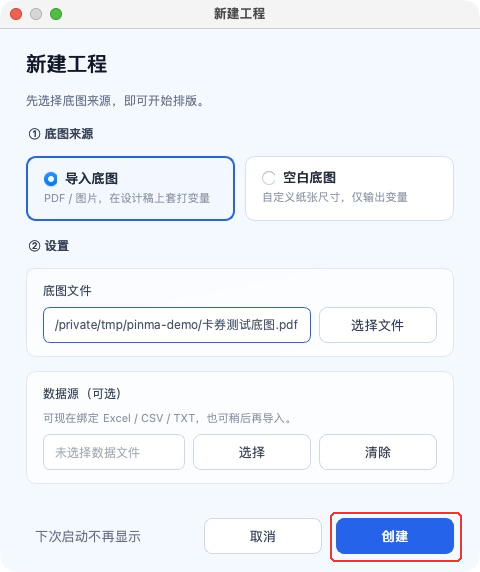
第 1 步:在“新建工程”窗口选择底图并创建
点击“新建工程”,选择“导入底图”,点“选择文件”选中 PDF 或图片,再点“创建”。PDF 分支显示底图文件名,不显示页面尺寸;成品尺寸先在原稿中确认,创建后结合毫米标尺和主窗口底图尺寸核对。
第 2 步:决定编码来源
- 只要连续券号:跳过导入,直接做第 3 步;
- 有独立兑换码/金额/有效期:先「数据与输出 > 导入数据」(Ctrl+I),在「导入数据信息」窗口核对总行数、字段数、显示的前几行示例;编号列在 Excel 里先设文本格式。
第 3 步:添加流水号(连续券号)
- 点流水号按钮(Ctrl+Shift+N),或「对象 > 添加流水号」;
- 先设参数再点画布(Esc 可取消添加);
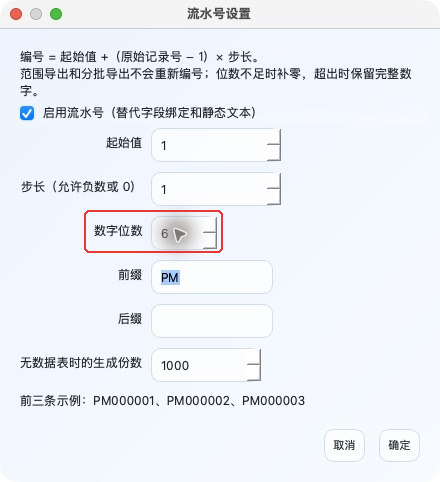
- 在“流水号设置”对话框中设置:
- 起始值:1
- 步长:1
- 数字位数:券号要 6 位就填 6 → 000001
- 前缀/后缀:需要 PM000001 就填前缀 PM;需要批次后缀填如 -A
- 点画布上券号应在的位置放置。
已有券号/兑换码时,不建流水号,改为添加文字对象并绑定到表格的券号列,二维码绑定兑换码或链接列。
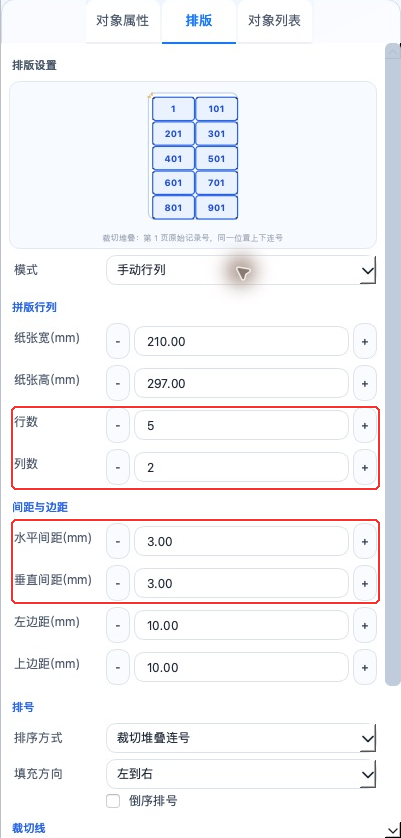
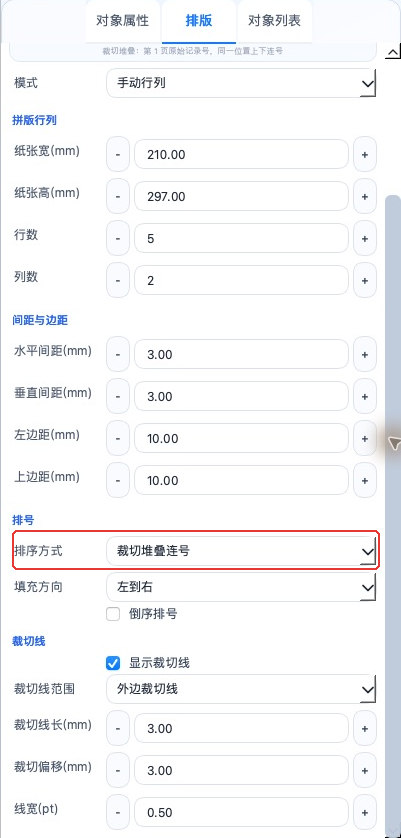
第 4 步:在「排版」页签设置“手动行列”或“自动排满”拼版
- 右侧切「排版」页签(Alt+2);
- 选择「手动行列」或「自动排满」;
- 行列两种模式:
- 自动排满:软件按底图、纸张、间距、边距计算实际行列;
- 手动行列:直接改行数或列数会切到手动模式,并保留另一项数值;
- 确认底图成品尺寸,再填:纸张宽(mm)、纸张高(mm)、行数、列数、水平间距与垂直间距(新工程默认均为 0 mm)、左边距、上边距;
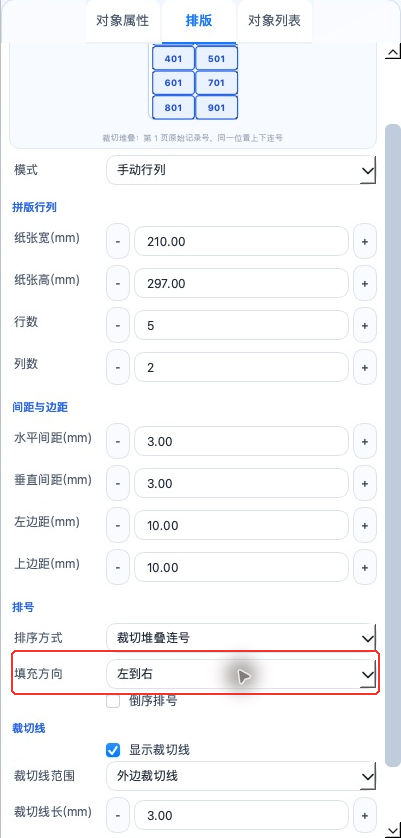
- 选填充方向:左到右 / 右到左 / 上到下 / 下到上(左右方向按行填充向下换行;上下方向按列填充向右换列);
- 按需勾「倒序排号」(只改输出顺序,不改原始记录对应的流水号)。
第 5 步:选择「裁切堆叠连号」
在同一「排版」面板里,在“排号 → 排序方式”中把逐张连号改为「裁切堆叠连号」。
裁切堆叠连号示例:
100 条记录、每张 4 个成品 → 共 25 张: 第 1 张 = 1、26、51、76;第 2 张 = 2、27、52、77;……第 25 张 = 25、50、75、100。 打印时保持 PDF 第 1 页在最上面,整叠裁切后,按填充方向规定的格位顺序合并各叠,就得到 1→100 连续。 记录不足一整批的格位留空,不补重复号码,合并时跳过空白。
第 6 步:设置裁切线
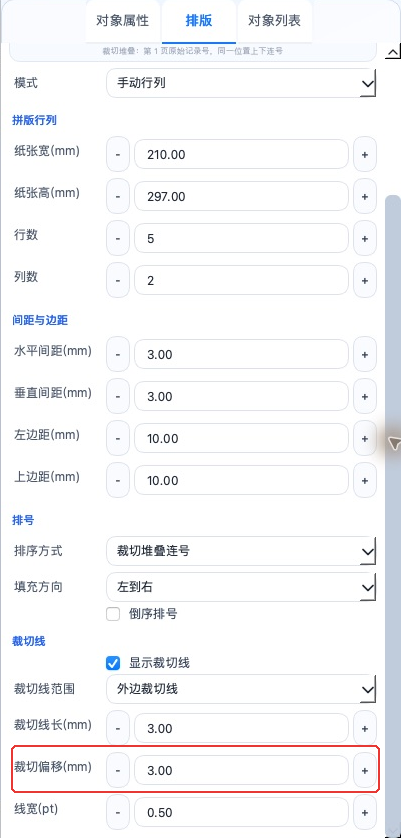
- 开启「显示裁切线」,二选一:
- 「外边裁切线」:只在整版最外圈标记裁切位置,内部不画;
- 「全局裁切线」:为每个实际输出的成品标记(末页只标实际排入的成品);
- 裁切偏移默认 3 mm:含义是从底图四边向内各收 3 mm,例如 120×60 mm 底图 → 114×54 mm 成品;
- 短裁切线的线长、线宽可独立设置。
第 7 步:预览与跳转检查
- Alt+Home / Alt+End 跳首尾,Alt+← / Alt+→ 上下条,Ctrl+Alt+G 跳指定原始记录号;
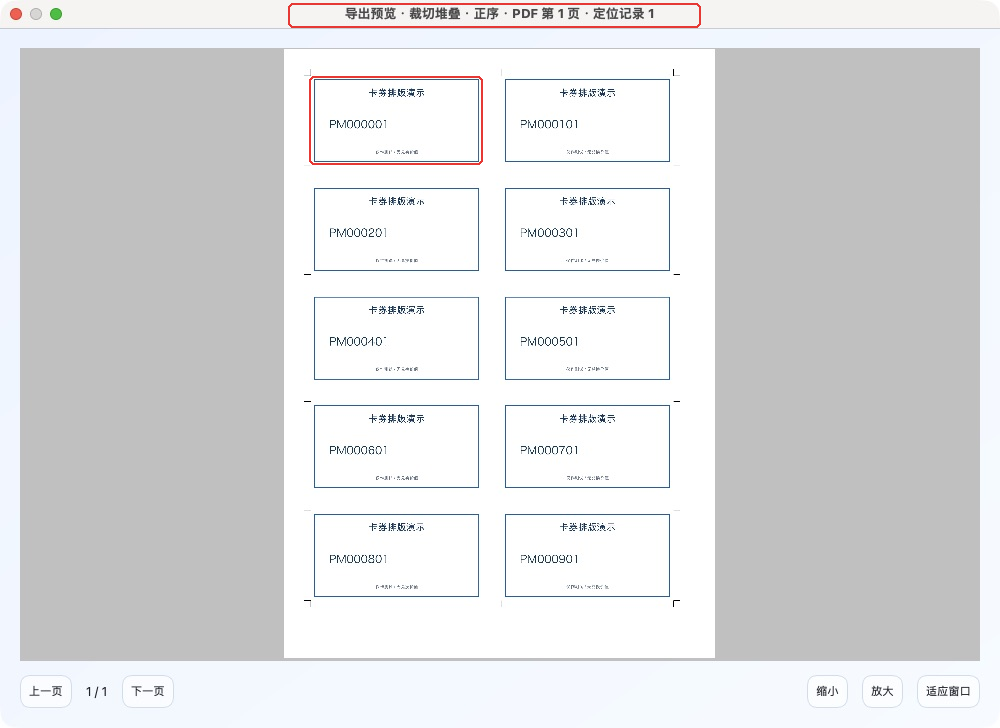
- Ctrl+Shift+E 导出预览:裁切堆叠模式下会显示该记录所在的完整 PDF 页,用来检查跨页与格位;
- 检查首张、末张、跨页、不足整版的位置。
第 8 步:导出
「数据与输出 > 导出 PDF」(Ctrl+Shift+S)→ 普通导出 → 范围按完整拼版 PDF 页码选(不是原始记录号)。
注意:只导出部分页(如 10-20)会保留整批拼版位置,不会把所选页重新排号。分批导出(每条一个 PDF)不适用于整叠裁切。
第 9 步:打样
先印 3~5 张,按实际尺寸裁一刀,验证:裁切后号码是否连续、格位顺序是否对、叠放方向是否对(第 1 页在最上)。
软件界面示例
截图来自 2.1.1 Mac 软件窗口,使用虚构数据;点击图片可查看原始尺寸。
图中为菜单当前选中状态,完整选项展开图待补。
📷 待补:裁切后相邻编号实物照片
样例数据
A. 纯流水号(不需要数据文件)
| 参数 | 建议值 |
|---|---|
| 起始值 | 1 |
| 步长 | 1 |
| 数字位数 | 6 |
| 前缀 | PM(要 PM000001 时填) |
| 无数据表时的生成份数 | 1000(与截图一致) |
B. 带兑换码的卡券(保存为 卡券数据.csv,UTF-8)
券号,兑换码,面额,有效期
000001,A7K2M9,50,2027-12-31
000002,B8N3P6,50,2027-12-31
000003,C9P4Q7,100,2027-12-31
000004,D2R5S8,100,2027-12-31- 编号规则:券号 6 位补零;兑换码用固定字母数字(示例为虚构);有效期统一日期格式。
- 行数 4,若按「每张 4 个成品」拼版,正好印 1 张。
截图使用 90×50 mm 底图、A4 纸张、5 行×2 列和 1000 份。共 100 页,第一页格位编号为 PM000001、PM000101……PM000901;前文 100 条四拼是另一组解释排号原理的示例。
导出结果与自查
- 核对裁切后顺序:按示例「100 条 / 每张 4 个」,第 1 张印出来应是 1、26、51、76;裁好后把 4 叠按格位顺序合并,得到 1→100;
- 导出页数 = 总记录数 ÷ 每张成品数(向上取整);
- 抽 3 张裁切后的成品,确认号码连续且不重号;
- 二维码抽扫;
- 量裁切尺寸:偏移 3 mm 时,120×60 mm 底图应得到 114×54 mm 成品;
- 确认叠放方向:PDF 第 1 页在最上面,否则合并顺序会反。
使用范围与限制
- 补号 PDF 不含整版结构:每条一页,用于补印个别损坏券,不能当整叠裁切用;
- 分批导出(每条一个 PDF)不适用于整叠裁切;
- 裁切偏移只是标记与尺寸规则,不能替代刀模校准;真实裁切还要看设备与纸张;
- 倒序排号不改原始编号,只改输出顺序;
- 不提供随机码生成与全量查重:随机兑换码要在外部生成并查重后导入。
常见问题排查
| 现象 | 原因 | 解决 |
|---|---|---|
| 裁切后号码不连续 | 用了「逐张连号」 | 改成「裁切堆叠连号」并重新导出 |
| 合并各叠后顺序乱 | 填充方向与合并方向不一致 | 确认四种填充方向中实际用的那个,按它规定的格位顺序合并 |
| 倒序后编号乱了 | 误以为倒序会改编号 | 倒序只改顺序,编号仍对应原始记录 |
| 末页出现重复号 | 记录不足补了重复 | 软件默认留空不补重号;若仍出现,检查数据里是否本身有重复 |
| 裁切位置偏 | 偏移值与实际刀模不符 | 用实际样张量,再调裁切偏移与边距 |
| 只导出了部分页导致错位 | 选页不会重新排号 | 按整批页码导出,或按要求保留原拼版位置 |
常见问题
逐张连号和裁切堆叠连号怎样选择?
一张纸内号码连续选逐张连号;需要整叠裁切后按格位合并为连续编号时,选择裁切堆叠连号并按实际叠放顺序打样。
卡券只导出第 10 页会从 1 编号吗?
不会。普通导出按完整 PDF 页码选页,保留整批拼版位置和原始流水号。
裁切偏移 3 mm 表示什么?
表示底图四边各向内收 3 mm;例如 120×60 mm 底图对应 114×54 mm 成品。生产前按实际尺寸确认。
分批独立 PDF 能用于整叠裁切吗?
它按每条数据生成独立文件,不是整版裁切堆叠输出;整叠生产使用拼版普通导出。
需要实际操作?查看 拼码™可变数据排版软件 使用教程和常见问题,或前往 官方下载页。