
不导入 Excel,怎样生成 PM000001 到 PM001000?
核心结论:在“流水号设置”中填写起始值 1、步长 1、数字位数 6、前缀 PM 和无数据表时的生成份数 1000,就能按原始记录顺序输出 PM000001 至 PM001000。
最后更新:
开始前准备
功能说明参照 v2.0.2 用户手册;实拍界面为当前公开安装包 2.1.1(2026-10-16)。支持 Windows 10/11 64 位、Windows 7 SP1 64 位兼容版,以及 macOS 15+ Apple 芯片。排版编辑可离线;正式 PDF 导出和打印需要联网校验登录与授权。截图来自 Mac,文中 Windows 快捷键的 Ctrl 在 Mac 对应 Command、Alt 对应 Option;也可直接使用工具栏按钮。
- 需要准备:
- 底图(可选):券面/票面 PDF 或图片;如果只输出编号,也可以在“新建工程”窗口中选择空白底图并输入宽高(mm);
- 编号规则:起始值、步长、想要几位(数字位数)、是否需要固定前后缀;
- 这批一共要生成多少份。
- 不需要:Excel、CSV、TXT 数据文件。
操作步骤
第 1 步:在“新建工程”窗口选择底图并创建
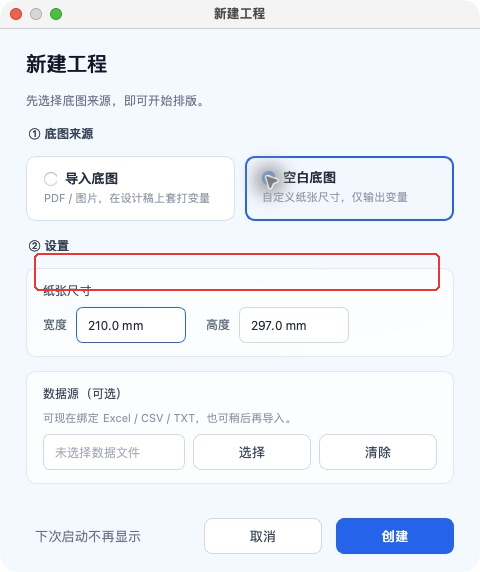
点击“新建工程”,选择“空白底图”,按成品填写宽度、高度(mm),点击“创建”;有设计稿时也可选择“导入底图”并选择 PDF 或图片。入口截图使用 A4 尺寸演示宽高位置,编号工程示例使用 90×50 mm。
第 2 步:添加流水号对象
- 点流水号按钮(Ctrl+Shift+N),或菜单「对象 > 添加流水号」;
- 先设参数,再点画布放置(Esc 取消添加);
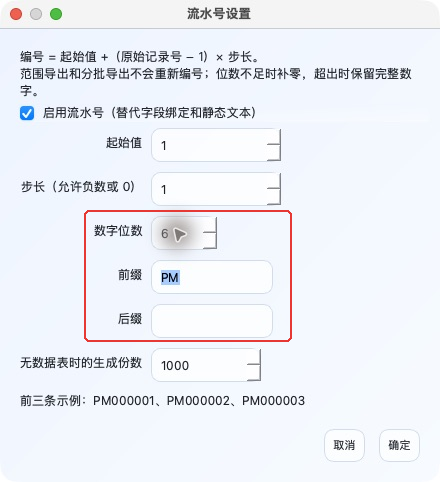
- 参数设置:
- 起始值:1
- 步长:1
- 数字位数:要 6 位就填 6 → 000001
- 前缀 / 后缀:要 PM000001 就把前缀填 PM;要批次后缀可填 -A(如 PM000001-A)
- 点画布上目标位置放置(对象左上角对齐点击处)。
数字位数只决定数字部分最少几位,不包括前后缀字符。
第 3 步:设置生成份数(无数据表时最关键的一步)
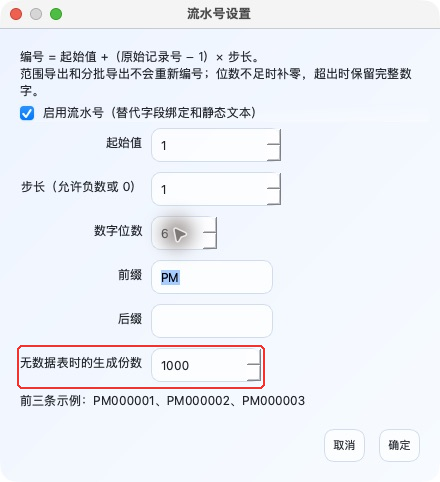
在“流水号设置”对话框的“无数据表时的生成份数”中设置数量,例如 1000。
- 有数据表时:按记录数生成(不需要填份数);
- 无数据表时:必须手动设份数,并核对预期数量,不要把已有份数当作本次订单数量。
第 4 步:设置排版
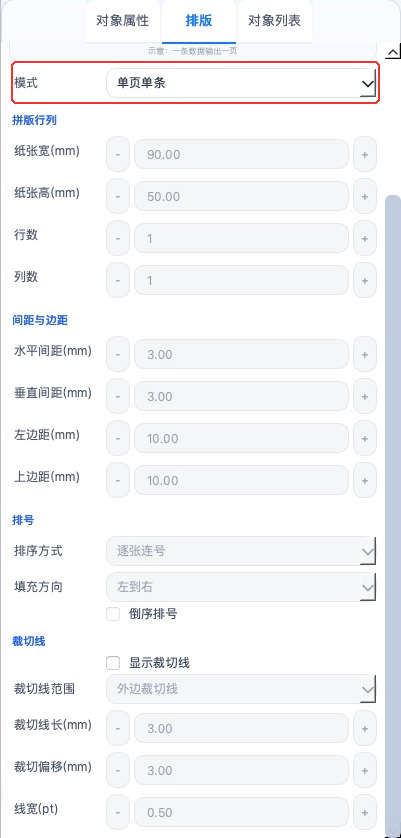
「排版」页签(Alt+2):
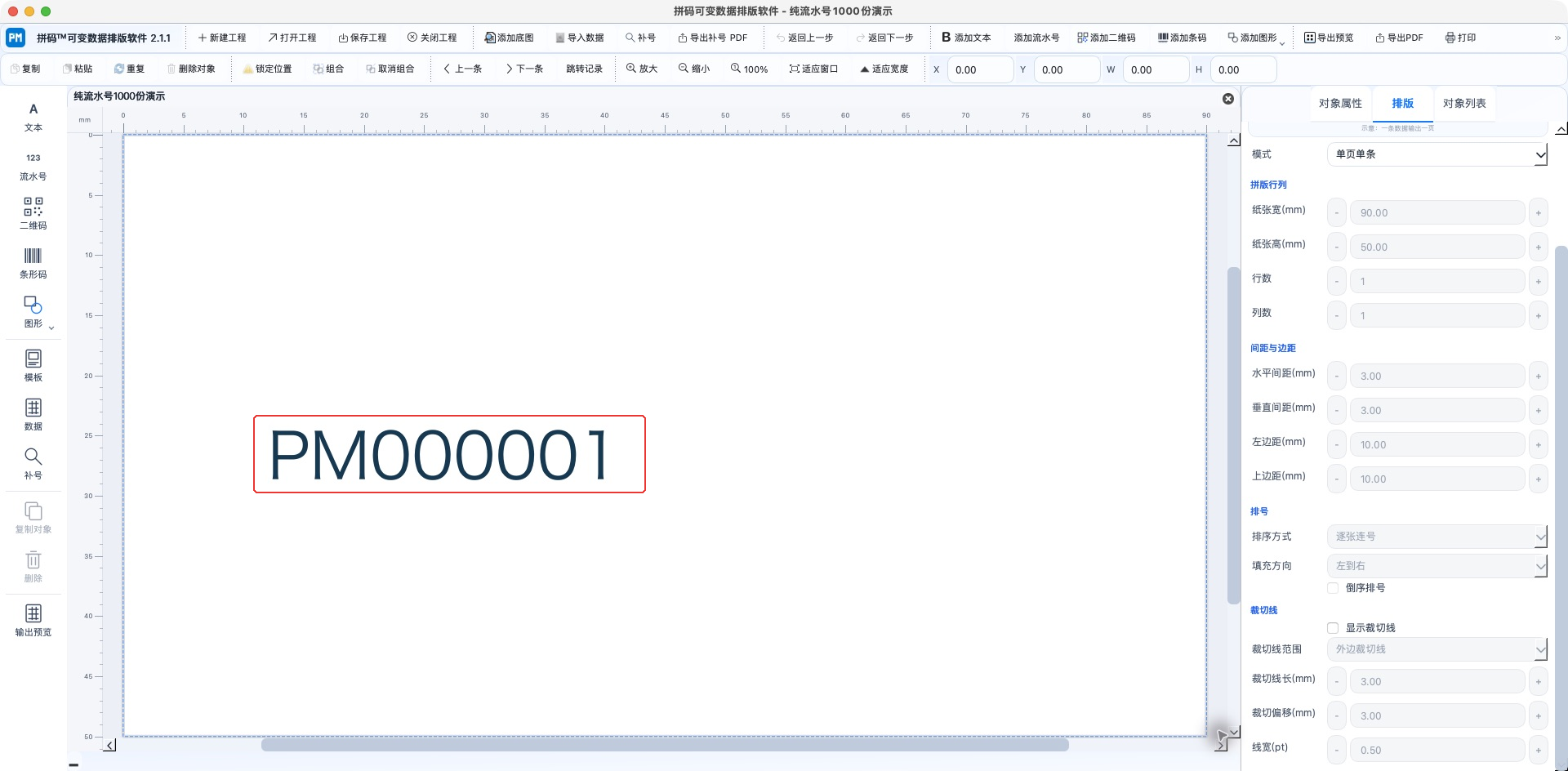
- 一张一个编号 → 选「单页单条」;
- 一张纸拼多个 → “手动行列”或“自动排满”拼版,设行列、底图成品尺寸与输出纸张宽高、水平间距与垂直间距、边距;
- 整叠裁切后要连号 → 选「裁切堆叠连号」(详见第 2 篇);
- 需要时勾「倒序排号」(只改输出顺序,不改编号)。
第 5 步:预览与跳转
- Alt+Home / Alt+End 看首尾编号;
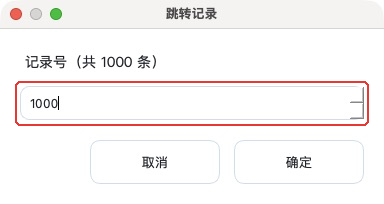
- Ctrl+Alt+G 跳转指定记录号,检查中间;
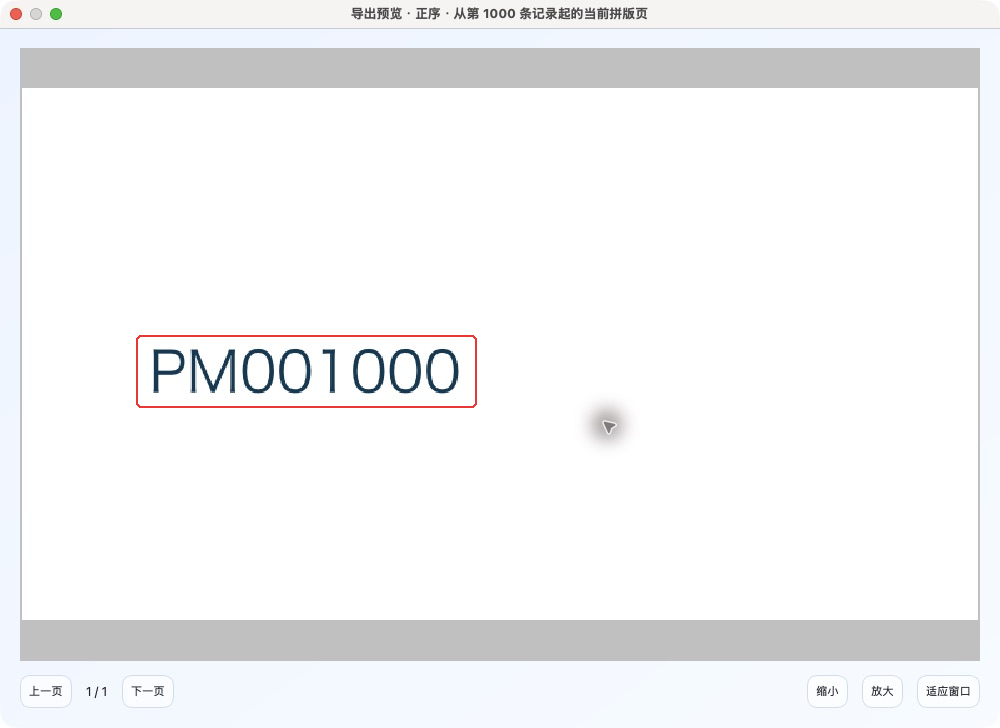
- Ctrl+Shift+E 导出预览看实际输出页。
第 6 步:导出
「数据与输出 > 导出 PDF」(Ctrl+Shift+S)→ 普通导出 → 按完整拼版 PDF 页码选范围 → 联网校验后导出。
如果要把这批编号排成二维码,请先把完整编号写入表格,再导入并绑定到二维码对象。
软件界面示例
截图来自 2.1.1 Mac 软件窗口,使用虚构数据;点击图片可查看原始尺寸。
流水号参数示例
参数样例(直接照填就能出 1000 个连号):
| 参数 | 值 | 结果 |
|---|---|---|
| 起始值 | 1 | 从 1 开始 |
| 步长 | 1 | 每次 +1 |
| 数字位数 | 6 | 显示 000001 |
| 前缀 | PM | 与本教程实拍一致 |
| 生成份数 | 1000 | 输出 PM000001~PM001000 |
带字母的变体:
| 参数 | 值 | 结果 |
|---|---|---|
| 起始值 | 1 | 从 1 开始 |
| 步长 | 1 | — |
| 数字位数 | 6 | 数字部分 6 位 |
| 前缀 | PM | PM000001、PM000002… |
| 后缀 | -A | PM000001-A |
导出结果与自查
- 单页单条时,总页数 = 生成份数(1000 份 → 1000 页);多拼时页数为生成份数除以每页成品数后向上取整;
- 抽第一条、最后一条、位数变化处(PM000999 → PM001000)——位数变化最容易溢出或错位;
- 前后缀是否完整显示、是否超出预留区域;
- 若拼版裁切:按第 2 篇的裁切堆叠逻辑核对顺序;
- 打印样张量尺寸 + 看裁切。
使用范围与限制
- 不做字母自动递增:手册介绍的是数字流水号 + 固定前后缀;A → B → AA 这种字母序列要先在外部生成编码再作为已有编码导入。
- 不做随机码生成与查重。
- 本教程把完整编码预先写入表格再绑定二维码,不依赖未经验证的流水号引用方式。
- 无数据表时核对“无数据表时的生成份数”,确保输出数量与订单一致。
- 流水号按原始记录号计算:选择后面的记录输出不会重新从起始值编号;倒序只改顺序。
常见问题排查
| 现象 | 原因 | 解决 |
|---|---|---|
| 只出了一份 | 没设生成份数(无数据表时) | 在流水号参数里设全工程生成份数 |
| 编号少位 / 没有前导零 | 数字位数设小了 | 按需要位数填(6 位填 6) |
| 编号从 0 开始 | 起始值默认不是 1 | 起始值设 1 |
| 后缀不见了 | 前后缀填写位置不对 | 在流水号的前缀/后缀字段填写,不是加到画布文字里 |
| 位数从 999 到 1000 时版排乱了 | 区域按 3 位设计 | 按最终位数留宽度 |
| 想跳号做(跳 2、5、10) | 步长仍是 1 | 改步长;注意跳号会改变序列规律 |
| 想在二维码里放编号 | 本教程使用表格中的完整编号绑定二维码 | 编号放进表格导入后绑定,按表格中的完整编号绑定 |
常见问题
无 Excel 生成 1000 个流水号在哪里设置?
在“流水号设置”对话框的“无数据表时的生成份数”填 1000;导入数据表后则按数据记录数生成。
数字位数 6 是否包含 PM 前缀?
不包含。数字位数控制数字部分不足位数时补零,PM 填在前缀中。
怎样检查第 1000 个编号?
打开“跳转记录”,输入 1000,再查看画布和导出预览,样例应为 PM001000。
拼版后 1000 份一定是 1000 页吗?
只有单页单条时是 1000 页;多拼时 PDF 页数为生成份数除以每页成品数后向上取整。
需要实际操作?查看 拼码™可变数据排版软件 使用教程和常见问题,或前往 官方下载页。